
无需集群,先体验 KubeVirt Shepherd 界面
通过公开浏览器演示检查界面,再规划真实安装。无需注册账号,也不需要提供 Kubernetes 凭据。
以开发者身份进入
打开演示,选择“开发者”并进入。浏览“系统”“服务”和“虚拟机”,观察业务工作负载的组织方式。
检查虚拟机申请表单
在“虚拟机”打开“申请虚拟机”。引导模式和完整表单收集所属服务、模板、规格、命名空间与申请原因。演示包含 demo-test 命名空间和模拟资源目录。
对照角色与申请记录
打开“我的申请”,再通过演示角色控件对照开发者与审批人的视图。需要回到种子示例时,在当前标签页重置数据。
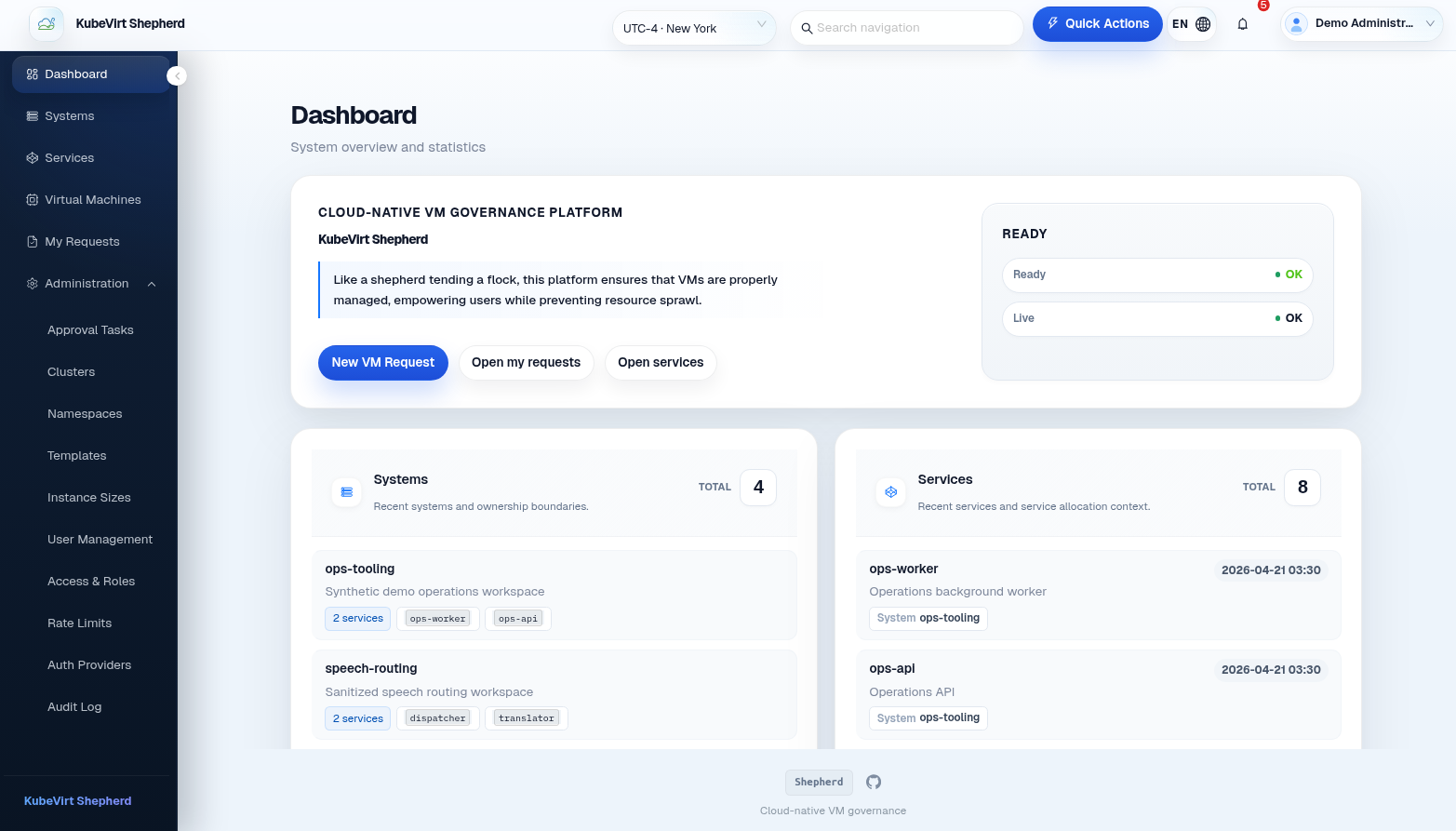
这条路径用于检查浏览器体验,不验证服务端权限、虚拟机调度、认证提供商或真实 VNC 连接。演示状态仅属于当前浏览器标签页。
从资源归属开始
System 组织业务资源,Service 位于其下。先找到目标服务,再查看虚拟机或提交申请。账号能看到的资源受权限与成员关系约束,不是 Kubernetes 中全部资源的清单。
区分申请单与虚拟机视图
申请单描述期望的变更及其流程结果,虚拟机视图描述被管理的资源。提交成功不等于虚拟机已经运行,过去的一次审批也不能证明当前健康。
正确理解运维视图
管理员可观测视图服务于运维调查。自托管安装可以接入文档中的指标与追踪配置;演示图表使用的合成数据,不能说明你的集群性能或监控后端已配置完成。
操作与检查步骤
前提条件与边界
- 演示资源、执行结果与监控数据均为模拟。
- 真实 VNC/串口会话与集群准入校验需要已连接的安装。
- 演示角色切换是体验控制,不是自托管环境的认证设计。
文档与实现依据
常见问题
演示会连接我的集群吗?
不会。它使用模拟数据。真实验证需要自托管安装,并显式配置集群连接。
列表为空就表示集群没有虚拟机吗?
不一定。先检查服务、筛选项和账号访问范围;有范围限制的产品列表不等于全局 Kubernetes 资源清单。